Emailkonto einrichten
Thunderbird POP3 SSL
Schritt 1
Thunderbird: Datei ▶ Neu ▶ Existierendes E-Mail Konto
Wählen Sie einen Namen und geben Sie Ihre „Emailadresse“ und das „Passwort“ für Ihr Emailkonto ein.
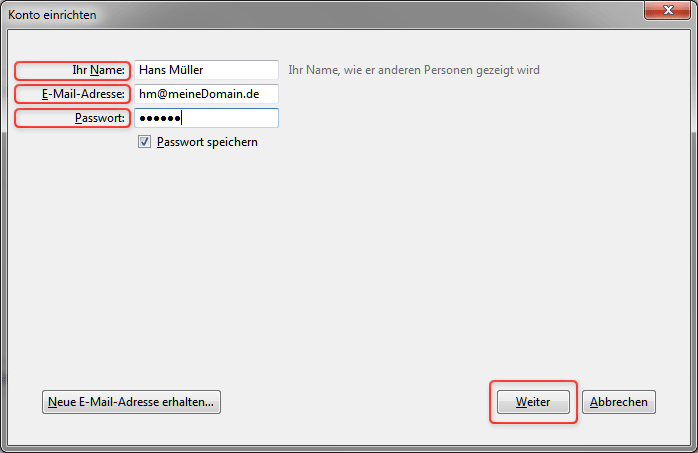
Klicken Sie auf „weiter“.
Schritt 2
Serverangaben
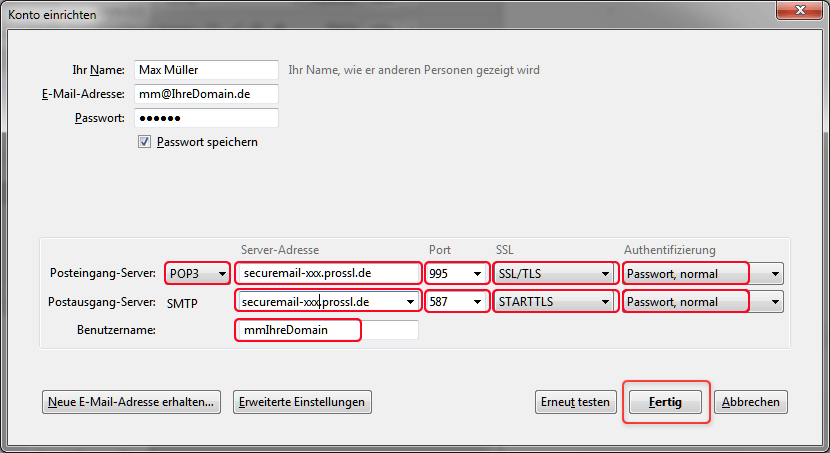
Posteingang-Server ▶ Einstellung „POP3“ ▶ „Serveradresse eintragen“ ▶ Wählen Sie in Spalte SSL „SSL/TLS“ ▶ Authentifizierung „Passwort, normal“
Tragen Sie, wenn nicht schon automatisch erfolgt, bei Port: 995 ein.
Postausgang-Server SMTP ▶ „Serveradresse eintragen“ ▶ wählen Sie: „STARTTLS“ ▶ „Passwort, normal“
Tragen Sie, wenn nicht schon automatisch erfolgt, bei Port: 587 ein
Tragen Sie Ihren Benutzernamen ein und klicken auf „Fertig“