Emailkonto einrichten
Android IMAP SSL
Schritt 1
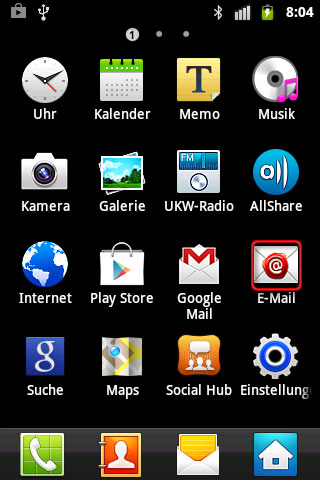
Android: Desktop ▶ E-Mail -Icon
Schritt 2
Falls noch kein E-Mail-Konto besteht, startet gleich der Assistent zum Einrichten des E-Mail-Kontos.
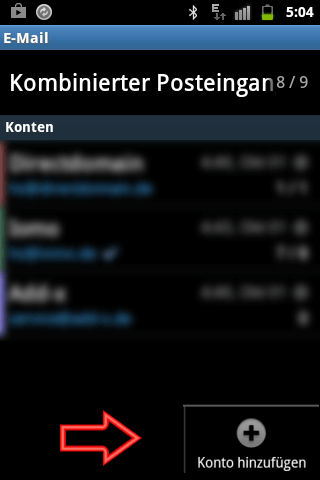
Anonsten klicken Sie auf die Menütaste des Smartphones und anschliessend auf: ▶Konto hinzufügen
Schritt 3
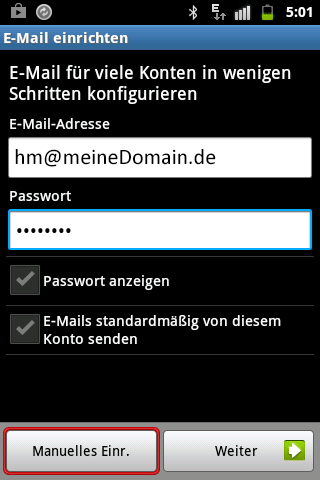
Geben Sie Ihre „Emailadresse“ und das „Kennwort“ ein.
Klicken Sie auf : „Manuelles Einr.“
Schritt 4
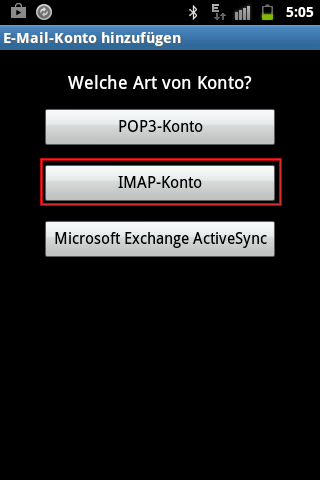
Wählen Sie „IMAP-Konto“.
Schritt 5
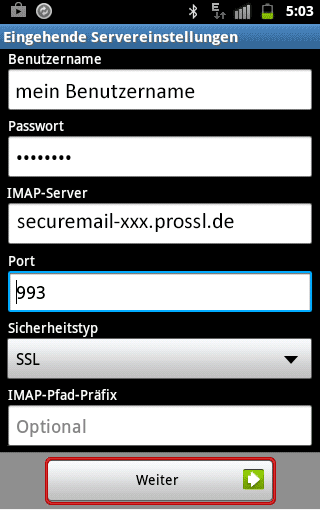
Tragen Sie Ihren Benutzernamen, Passwort und IMAP Server (Posteingang) ein.
Kopieren Sie die Serveradresse. Diese wird auch für den Postausgang benötigt.
Geben Sie Port: 993 an und wählen Sie Sicherheitstyp: SSL und klicken auf „Weiter“
Feld IMAP-Pfad-Präfix kann leer bleiben.
Schritt 6
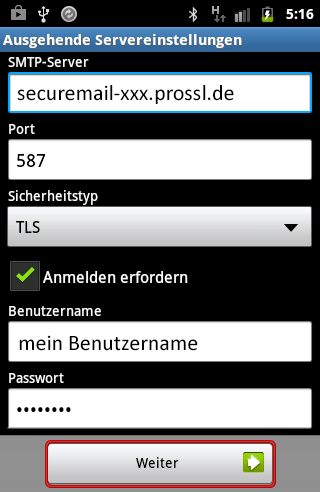
Fügen oder tragen Sie die SMTP- Serveradresse (Postausgang) ein.
Geben Sie Port: 587 an und wählen Sie Sicherheitstyp: TLS und klicken auf „Weiter“
Aktivieren Sie „Anmelden erfordern„.
Benutzername und Passwort sind bereits enthalten und brauchen nicht verändert zu werden.
Schritt 7
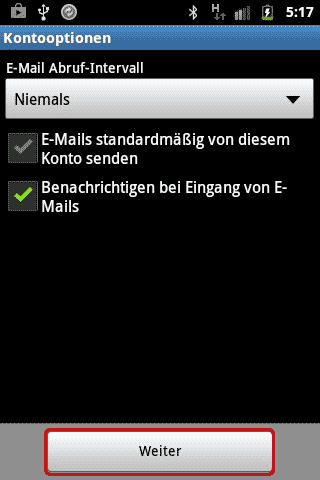
Stellen Sie ggf. weitere Optionen ein und klicken auf „Weiter“.