Emailkonto einrichten
Outlook 2010 POP3 SSL
Schritt 1
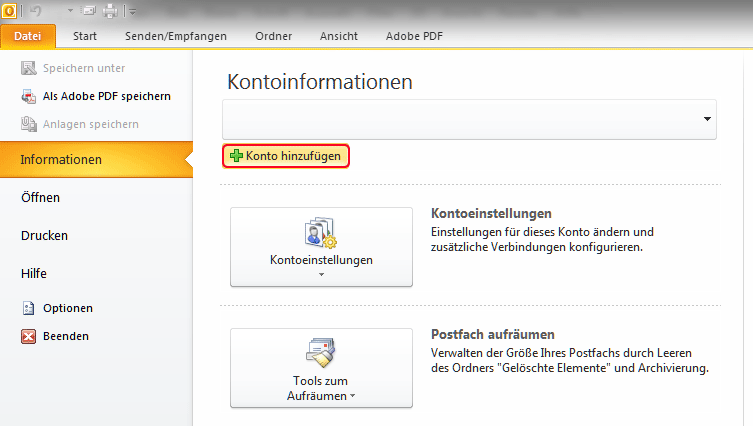
Outlook:Datei ▶ Informationen ▶ „+ Konto hinzufügen“
Schritt 2
Aktivieren Sie ▶ „Servereinstellungen oder zusätzliche Servertypen manuell konfigurieren“
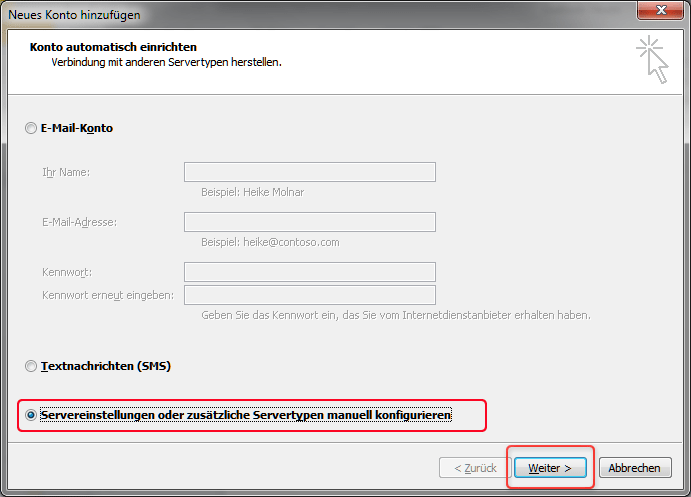
Klicken Sie auf „Weiter“
Schritt 3
Wählen Sie den Dienst ▶„Internet E-Mail“
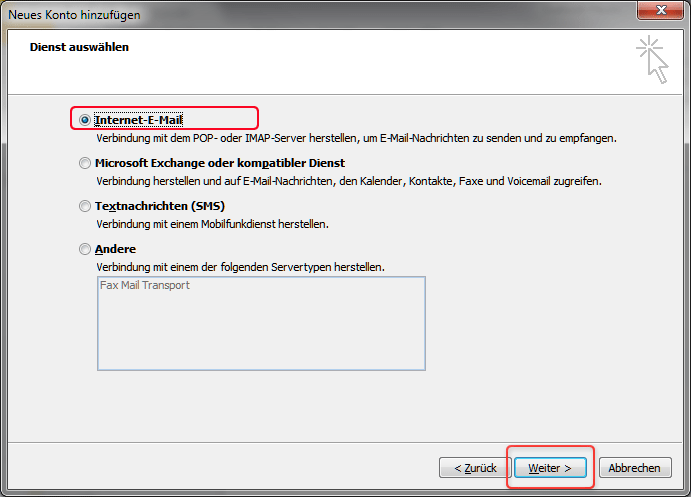
Klicken Sie auf „Weiter“
Schritt4
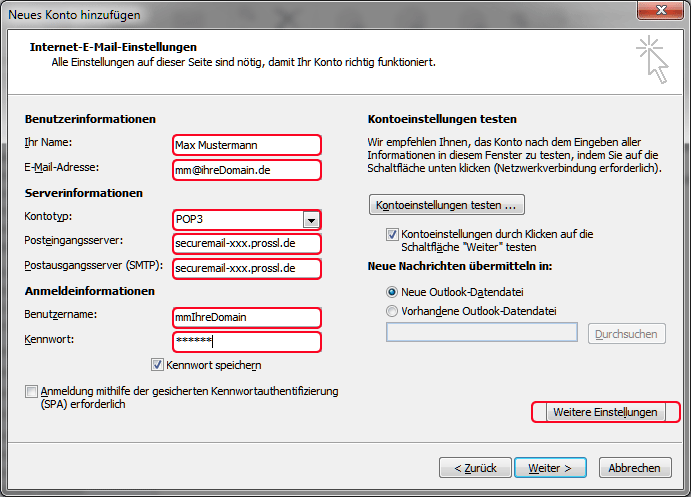
„Internet E-Mail Einstellungen“
Wählen Sie einen Namen und geben Sie Ihre „Emailadresse“ ein.
Kontotyp: POP3 belassen ▶ „Servernamen“ unter Posteingangsserver sowie Postausgangsserver eintragen.
„Benutzernamen“ ▶ „Kennwort“ eintragen ▶ Klick auf „Weitere Einstellungen“.
Schritt 5
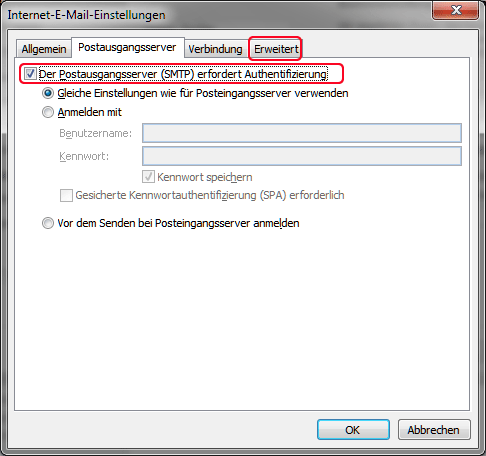
Registerkarte: Postausgangsserver
Aktivieren Sie „Der Postausgangsserver (SMPT) erfordert Authentifizierung“ ▶ „Gleiche Einstellungen wie für den Posteingangsserver verwenden“.
Wechseln Sie anschließend zu der Registerkarte ▶ „Erweitert“
Schritt 6
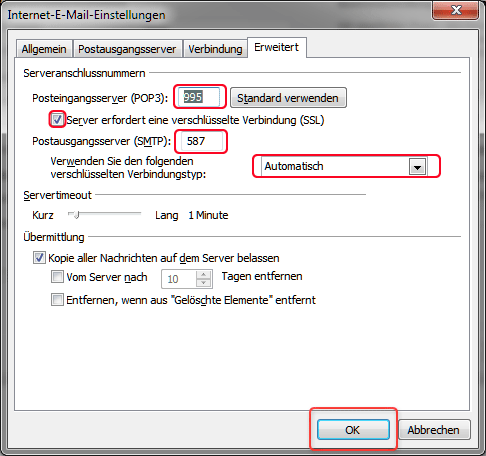
Registerkarte: Erweitert
Tragen Sie beim Posteingangsserver (POP3) „995“ ein.
Aktivieren Sie ▶ „Server erfordert eine verschlüsselte Verbindung (SSL)“ und geben bei Postausgangsserver „587“ an.
Wählen Sie den verschlüsselten Verbindungstyp: ▶ „Automatisch“
Wählen Sie einen angemessenen Zeitraum, nachdem die Mails auf dem Server gelöscht werden sollen, oder deaktivieren Sie die Option: „Kopie aller Nachrichten auf dem Server belassen“ ▶ „OK“