Emailkonto einrichten
iPad POP3 SSL
Schritt 1
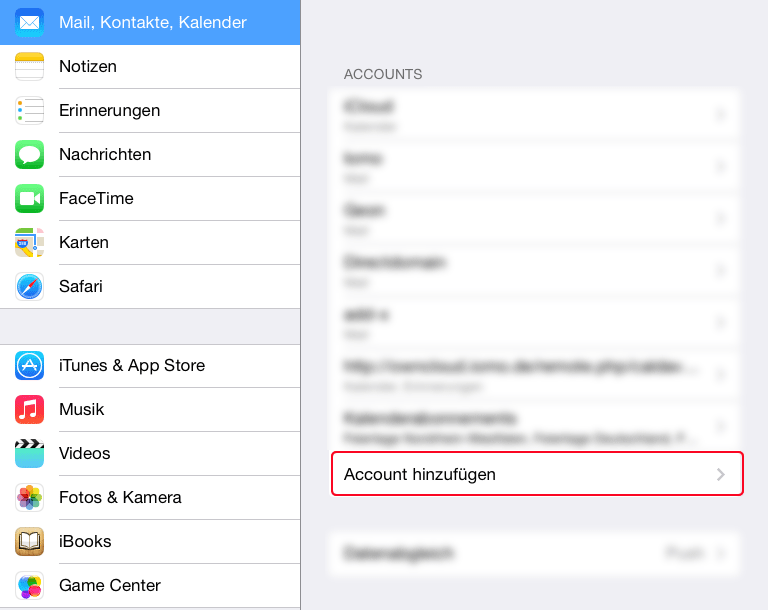
iPad: Einstellungen ▶ Mail, Kontakte, Kalender ▶ Account hinzufügen
Schritt 2
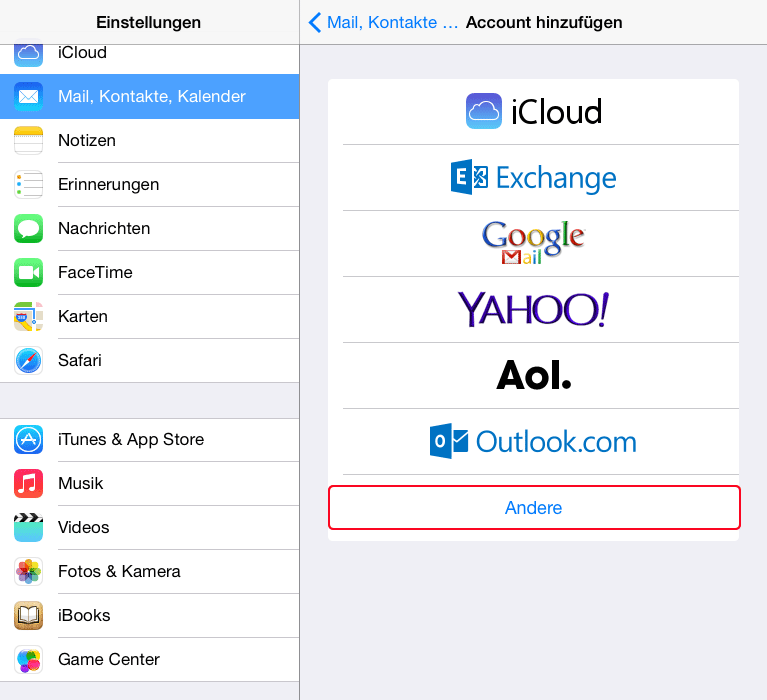
Klicken Sie auf „Andere“
Schritt 3
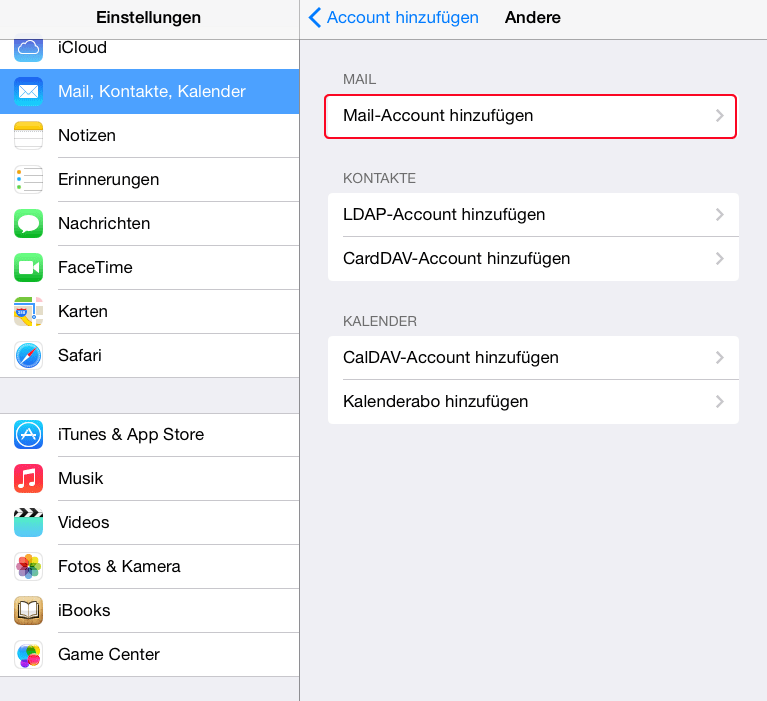
Klicken Sie auf „Mail-Account hinzufügen“
Schritt 4
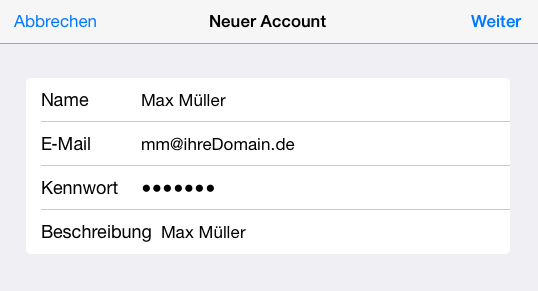
Wählen Sie einen Namen und geben Sie Ihre „Emailadresse“ ein.
Tragen Sie das „Kennwort“ ein und verfassen ggf. eine kurze Beschreibung.
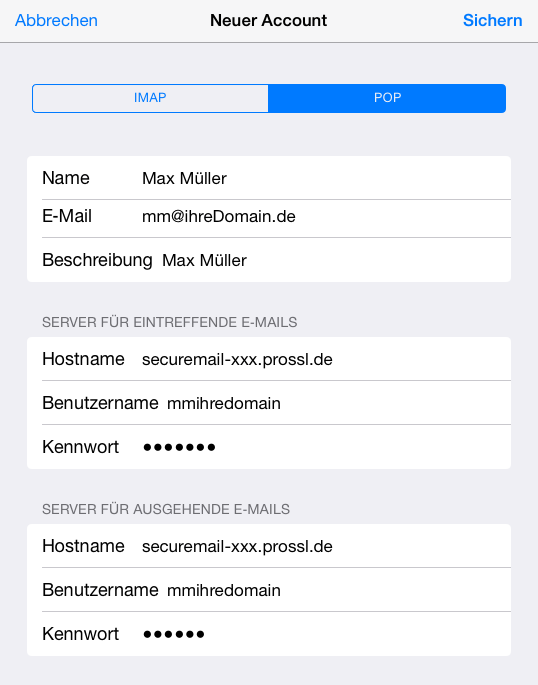
Schritt 5
Aktivieren Sie „POP“.
Geben Sie unter: Server für eintreffende E-Mails, „Hostname für den Posteingangsserver“ ▶ „Benutzernamen“ ▶ „Passwort“ ein.
Dieselben Angaben hinterlegen Sie unter: Server für ausgehende E-Mails. ▶ Klicken Sie auf „sichern“.
Ihr iPad ergänzt die Ports automatisch und überprüft Ihre Einstellungen.